


Palworld ist auf Steam und der Xbox gestartet. Wir verraten euch, mit welchen Grafikeinstellungen ihr das Meiste aus dem Survival-Spiel herausholen könnt.
Mit Palworld setzt auf die Unreal Engine und diese benötigt entsprechend Leistung, damit das Spiel auch vernünftig läuft. MeinMMO stellt euch Einstellungen vor, mit denen ihr eure Performance verbessern könnt.
- Palworld: Die besten Grafikeinstellungen für den PC
- Weitere Tipps zu den Grafikeinstellungen: DLSS und FPS-Limit
- Palworld: Direct X 12 oder Direct X 11
Palworld: Die besten Grafikeinstellungen auf dem PC
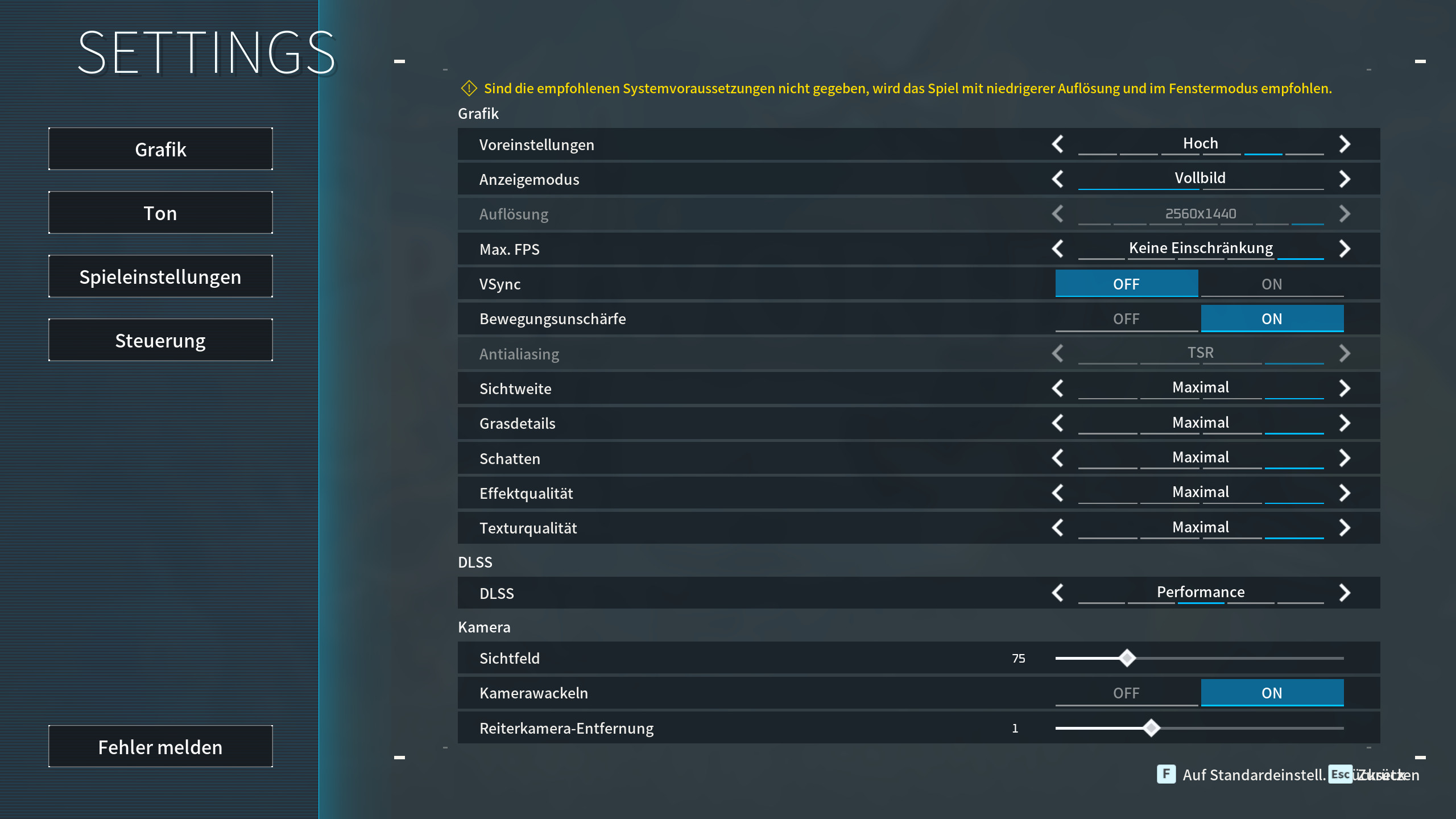
Die folgenden Einstellungen sind der beste Mittelweg aus Qualität und Performance. Beachtet, dass ihr DLSS nur mit Nvidia-Grafikkarte nutzen könnt. Besitzt ihr einen leistungsstarken Gaming-PC, dann könnt ihr die Einstellungen auch entsprechend erhöhen.
- Voreinstellungen: Benutzerdefiniert
- Bildschirm: Vollbild
- Max FPS: 90 FPS
- Vsync: Aus
- Tipp: Vsync verhindert Screen-Tearing (Zerreißen des Bildes), fügt aber spürbaren Input-Lag hinzu. Wer einen Monitor mit G-Sync oder FreeSync hat, sollte Vsync im Spiel unbedingt deaktivieren, weil der Monitor die Aufgabe dann übernimmt.
- Bewegungsunschärfe: Aus
- Antialiasing: Aus / TAA
- Tipp: Mit einer schwachen GPU empfehlen wir euch temporale Kantenglättung (TAA), dann sieht das Spiel leicht verwaschen aus, läuft aber flüssiger.
- Sichtweite: Mittel
- Tipp: Je höher die Sichtweite, desto mehr muss eure Grafikkarte berechnen. Stell die Einstellung daher lieber niedriger als höher.
- Grasdetails: Mittel
- Renderdistanz von Gebäuden: 600
- Je höher die Renderdistanz, desto mehr muss eure Grafikkarte berechnen.
- Schatten: Mittel
- Tipp: Großer Performance-Fresser. Wollt ihr Leistung sparen, reduziert die Schatten.
- Effektqualität: Mittel
- Texturqualität: Abhängig von eurem VRAM, unsere Empfehlung: Mittel
- Tipp: Habt ihr eine Grafikkarte mit 12 GB oder mehr Videospeicher, dann könnt ihr die Einstellung auf hoch setzen.
- DLSS: Nur Nvidia-GPUs, unsere Empfehlung: Ausgeglichen
- Sichtfeld: 75
- Vertikales Sichtfeld: Aus
- Kamerwackeln: Aus
- Reitkamera-Entfernung: 1
- Aura verbündeter Pals anzeigen: An
- Tipp: Seid ihr mit vielen Mitspielern unterwegs, könnt ihr die Aura auch abschalten, das spart Leistung
Wir haben die maximalen FPS auf 90 FPS gesetzt, weil das Spiel damit am stabilsten läuft. Einige Nutzer und Kollegen berichten, dass die Grafikkarte ohne FPS-Limit sofort auf maximaler Auslastung läuft. Das könnt ihr verhindern, indem ihr das FPS-Limit setzt. Damit schont ihr auch eure GPU. Die gesamten Systemenanforderungen von Palworld im Detail findet ihr direkt auf MeinMMO.
Tipp: Antialiasing ist unter bestimmten Umständen (etwa bei hohen Voreinstellungen) ausgegraut. Stellt dazu auf “Benutzerdefiniert” um, dann könnt ihr auch Antialiasing bearbeiten.
Weitere Tipps zu den Grafikeinstellungen
DLSS aktivieren: Mit DLSS könnt ihr eure Performance auf dem PC noch einmal deutlich steigern, benötigt dafür aber zwingend eine Nvidia-Grafikkarte. Mit Performance bekommt ihr im Schnitt 20 FPS mehr, bei Qualität sieht das Bild besser aus. Der beste Mittelweg zwischen Leistung und Qualität ist “Ausgeglichen”.
AMDs Alternative FSR ist bisher (noch) nicht in Palworld integriert. Ob die Technik in Zukunft kommt, können wir euch nicht sagen, wünschenswert wäre es denn FSR 4 ist mittlerweile sehr empfehlenswert. Bei neuen Informationen aktualisieren wir unseren Artikel.
Was hat die stärksten Auswirkungen auf die Performance?
- Schattenqualität, Sichtweite und Antialiasing wirken sich am stärksten auf eure Leistung aus.
- Texturqualität spielt eine Rolle, wenn ihr nicht genügend Videospeicher habt. Das gilt insbesondere für schwächere Systeme, etwa Laptops oder das Steam Deck.
Womit lassen sich sonst die FPS steigern? Solltet ihr eine sehr schwache Performance haben, dann empfehlen wir euch, die Auflösung zu reduzieren. Das sollte aber das letzte Mittel sein. Empfehlenswerter ist es, die Stufe von DLSS dann von “Ausgeglichen” auf “Performance” zu erhöhen. Dann muss euer Rechner ebenfalls weniger berechnen. Diese Option steht euch derzeit aber nur mit Nvidia-Grafikkarten zur Verfügung.
Palworld: Direct X 12 oder Direct X 11
Startet ihr Palworld auf Steam, könnt ihr zwischen Direct X 11 und Direct X 12 wählen. Normalerweise startet das Spiel mit Direct X 11.
Ihr könnt das Spiel jedoch auch in DirectX 12 starten. Speziell mit moderner Hardware könnt ihr von dem Wechsel auf Direct X 12 profitieren. Denn dann könnt ihr die CPU-Auslastung auf modernen Systemen optimieren. Mit älteren Systemen profitiert ihr nur bedingt davon.


Mehr zum 1.0-Release von Palworld: Ihr wollt mehr zum offiziellen Release von Palworld wissen? Alle wichtigen Informationen findet ihr direkt in unserem Artikel auf MeinMMO. Hier findet ihr alle Details, falls ihr euch unsicher seid, ob ihr euch das Survival-Spiel kaufen sollt: Palworld 1.0 Release: Patch Notes, Preis, Roadmap und Features des großen Updates

Deine Meinung ist uns wichtig!
Gefällt dir der Artikel? Hast du irgendwelche Kommentare? Sag uns, was du denkst!





























Kommentare