

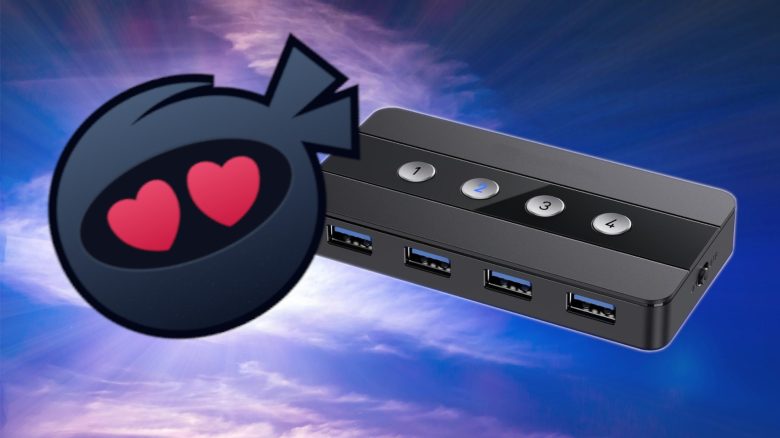
MeinMMO-Tech-Autor Julian Schröder hätte noch vor einiger Zeit nicht geglaubt, dass ausgerechnet eine kleine Box für rund 50 Euro eines seiner nervigsten Schreibtischprobleme lösen würde – doch genau das ist passiert. Seitdem muss er deutlich weniger Kabel umstecken, wenn er zwischen Arbeitslaptop und Gaming-PC wechselt.
Das Problem kennen wahrscheinlich viele, die Arbeit und Gaming am selben Schreibtisch unterbringen wollen. Tagsüber hängt der Arbeitslaptop an Maus, Tastatur und Webcam. Nach Feierabend soll dann der Gaming-PC ran. Und plötzlich beginnt das nervige Umstöpsel-Ritual.
So war es jedenfalls bei mir. Ich steckte Maus, Tastatur und andere USB-Geräte aus dem Laptop aus, kletterte unter den Schreibtisch und schloss alles wieder am Gaming-PC an. Am nächsten Morgen ging das Ganze dann wieder in die andere Richtung, damit ich arbeiten konnte.
Das war keine Katastrophe. Aber trotzdem ganz schön nervig. Irgendwann dachte ich mir: Das muss doch einfacher gehen. Die Lösung war ein kleines Kästchen, von dem ich viel früher hätte wissen sollen: ein KVM-Switch.
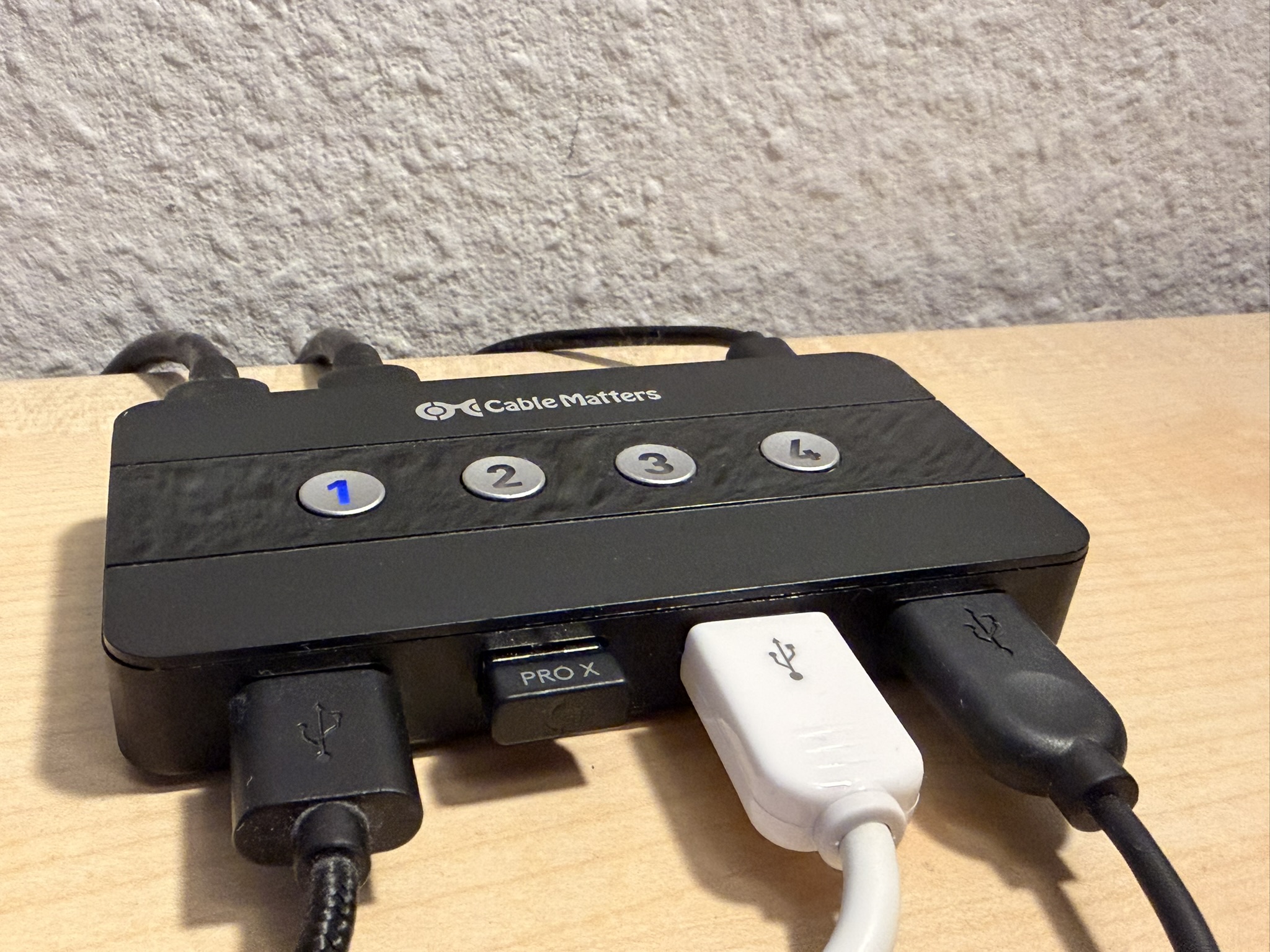
Ein KVM-Switch ist ein Gerät, an das ihr Maus, Tastatur und andere USB-Geräte anschließt. Der Switch selbst hängt dann an zwei Computern, zum Beispiel an einem Arbeitslaptop und einem Gaming-PC. Per Knopfdruck entscheidet ihr, welcher Rechner gerade Maus, Tastatur und Co. nutzen darf.
KVM steht eigentlich für Keyboard, Video, Mouse. Ich nutze allerdings ein Modell ohne Video-Funktion, weil mein Arbeitsrechner und mein Gaming-PC ohnehin gleichzeitig an meinem Monitor hängen. Mir ging es also vor allem darum, meine USB-Geräte nicht mehr ständig umstecken zu müssen.
So nutze ich das Gadget jeden Tag
Mein Setup sieht so aus: Ich habe einen Monitor, an dem sowohl mein Arbeitslaptop als auch mein Gaming-PC angeschlossen sind. Der Laptop hängt per USB-C am Bildschirm, der Gaming-PC per DisplayPort. Der KVM-Switch kümmert sich bei mir also nicht um das Bildsignal.
Am Switch hängen stattdessen meine Tastatur, der USB-Dongle meiner Maus und meine USB-Lautsprecher. Vom KVM-Switch geht ein USB-Kabel zum Gaming-PC und ein weiteres zum Arbeitslaptop.
Will ich arbeiten, drücke ich einen Knopf am Switch und stelle den Monitor auf USB-C. Will ich zocken, drücke ich wieder einen Knopf am Switch und wechsle den Monitor-Eingang auf DisplayPort.
Das klingt erstmal nach einer Kleinigkeit, doch diese kleine Gerät sorgt bei mir für Ordnung auf dem Schreibtisch und nimmt mir das nervige Umstöpseln komplett ab.
Für wen lohnt sich das?
Empfehlenswert ist so eine Lösung vor allem für Leute, die mehrere PCs mit an einem Schreibtisch nutzen möchten. Und dabei:
- nicht ständig Kabel umstecken wollen
- nur eine Tastatur und Maus benutzen möchten
- ein aufgeräumteres Setup wollen
Jedoch lohnt es sich weniger für Menschen, die:
- nur einen Rechner nutzen
- alles kabellos machen
- mehrere Monitore mit hohen Bildraten umschalten wollen
Darauf solltet ihr beim Kauf achten
Bevor ihr euch so ein Gerät kauft, solltet ihr genau prüfen, was ihr eigentlich umschalten wollt. Für mein Setup reicht ein einfacher Switch, der Maus, Tastatur und andere USB-Geräte zwischen zwei Computern hin- und herschaltet. Das Bildsignal läuft bei mir separat über den Monitor. Deshalb benötige ich keinen vollwertigen KVM-Switch, der auch HDMI oder DisplayPort übernimmt.
Das ist wichtig, denn hier wird es schnell unübersichtlich. Manche Geräte werden als KVM-Switch verkauft, schalten aber im Grunde nur USB-Geräte um. Andere Modelle übernehmen zusätzlich das Bildsignal, sind dann aber deutlich teurer. Besonders wenn ihr mit 4K, hoher Bildrate, HDR oder einem Ultrawide-Monitor spielt, solltet ihr genau auf die unterstützten Anschlüsse und Standards achten. Sonst habt ihr am Ende zwar weniger Kabelsalat, aber dafür ein neues Problem mit Auflösung oder Bildwiederholrate.
Achtet außerdem darauf, wie viele USB-Anschlüsse ihr wirklich braucht. Maus und Tastatur sind schnell untergebracht, aber vielleicht kommen noch Webcam, Mikrofon, Headset, Lautsprecher oder ein USB-Dongle dazu.



Praktisch ist auch eine externe Fernbedienung. Dann kann die eigentliche Box irgendwo unter oder hinter dem Schreibtisch verschwinden, während eine kleine Fernbedienung griffbereit bleibt.
Kurz gesagt: Überlegt vorher, ob ihr nur USB-Geräte oder auch den Monitor umschalten wollt. Für einfache Setups mit Arbeitslaptop und Gaming-PC reicht oft schon eine günstige Lösung, die für 10 bis 20 Euro zu haben ist. Wer aber ein komplettes High-End-Gaming-Setup mit mehreren Monitoren, hoher Auflösung und hoher Bildrate über einen einzigen Switch laufen lassen will, muss deutlich mehr auf den Tisch legen.
Wie sieht euer Setup aus? Habt ihr auch eine KVM-Lösung? Oder wie regelt ihr mehrere PCs an einem Schreibtisch? Erzählt es uns doch gerne in den Kommentaren!
Und wenn ihr wissen wollt, was eine richtig gute Methode ist, um eure eigenen Steam-Spiele mit guter Qualität ins Wohnzimmer zu streamen, dann schaut doch gerne mal hier rein: Mit einem kleinen Gerät spiele ich meine Steam-Games bequem auf dem Sofa, ohne mir einen klobigen Gaming-PC ins Wohnzimmer zu stellen

Deine Meinung ist uns wichtig!
Gefällt dir der Artikel? Hast du irgendwelche Kommentare? Sag uns, was du denkst!





























Kommentare