

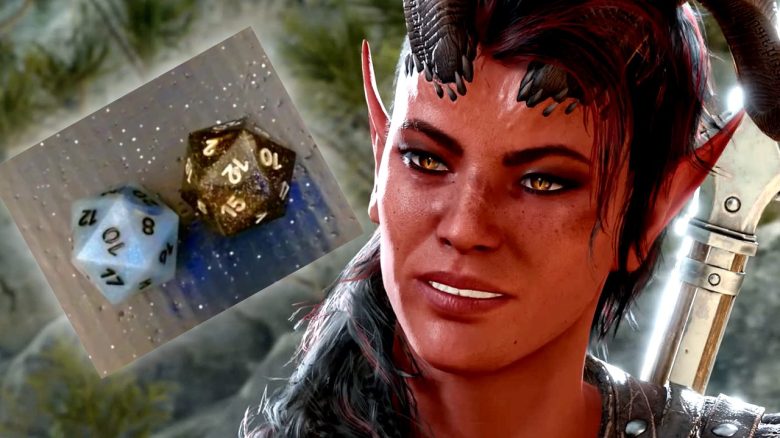
Eine Mod ermöglicht euch das Spielen von Baldur's Gate 3 mit echten Würfeln. Wie ihr das macht, erfahrt ihr hier.
Was ist das für eine Mod? Der Modder SkyExplosionist hat gemeinsam mit GameWithPixels, Tsuda Kageyu, Michael Matsev und Andrey Unis eine Mod für Baldur’s Gate 3 entwickelt, die smarte Würfel direkt mit dem Spiel verbindet. Verfügbar ist die Mod auf NexusMods.

Was für Würfel braucht man dafür? Die Mod ist vor allem auf die Smart-Würfel von Pixels ausgelegt, soll aber auch mit anderen Modellen kompatibel sein. Fragt im Zweifel auf NexusMods die Community oder den Entwickler der Mod, ob eure Würfel damit funktionieren.
Geht das mit allen Steuerungsarten und im Koop? Unterstützt werden Maus und Tastatur sowie DualSense- und Xbox-Controller, außerdem funktioniert die Mod problemlos im Koop-Modus.
Würfel-Mod in Baldur’s Gate 3 installieren und nutzen
Wie installiert man das alles? Eine detaillierte Anleitung findet ihr auf Github. Grundsätzlich müsst ihr aber folgende Schritte durchführen:
- Die Mod bei NexusMods herunterladen
- Nutzt den Installer
- Hier kann es zu einer Warnung seitens Windows oder eurem Antivirus kommen. Spieler, die häufig Mods benutzen, kennen das schon
- Klickt hier auf die Schaltfläche, dass ihr die Datei trotzdem nutzen wollt (sofern ihr euch der Risiken bewusst seid)
- Hier kann es zu einer Warnung seitens Windows oder eurem Antivirus kommen. Spieler, die häufig Mods benutzen, kennen das schon
- Konfiguriert eure Smart-Würfel mit dem PixelsTray unter dem Pfad: Baldurs Gate 3\bin\mods\PixelsDiceTray
Die PixelsTray-App sollte automatisch nach euren Smart-Würfeln suchen, sodass ihr sie zuordnen könnt. Habt ihr das erledigt, sollte die Mod nutzbar sein.
Wie aktiviert man die Würfel im Spiel? Sollte bei der Einrichtung alles geklappt haben, startet der PixelsTray automatisch mit dem Spiel, sobald ihr Baldur’s Gate 3 startet. Klappt das nicht, kann es helfen, den Steam Input folgendermaßen zu deaktivieren, da dieser die Mod blockieren kann:
- Geht mit Rechtsklick auf Baldur’s Gate 3
- Dann auf Eigenschaften
- Dann auf Controller
- Dann auf die Schaltfläche bei „Überschreiben für Baldur’s Gate 3“
- Wählt dort „Steam-Eingabe deaktivieren“ aus
Startet dann neu und probiert es nochmal.
Was, wenn man immer noch Probleme hat? Auf Github gibt es einige Lösungen für verschiedene Probleme. Sucht euch einfach durch und schaut, ob euer spezifisches Problem dort auftaucht. Wendet euch ansonsten an den Entwickler, solltet ihr dennoch Probleme haben. Das könnt ihr beispielsweise, indem ihr ein Ticket über Github öffnet.


Neben dieser Mod gibt es für Baldur’s Gate 3 mittlerweile allein bei NexusMods fast 18.000 verschiedene Modifikationen, die ihr installieren und damit euer Spielerlebnis erheblich anpassen könnt. Wir haben euch daher unsere 10 Lieblingsmods zusammengetragen, die euch perfekt auf euren nächsten Run vorbereiten: Baldur’s Gate 3: Die 10 besten Mods für euren Run

Deine Meinung ist uns wichtig!
Gefällt dir der Artikel? Hast du irgendwelche Kommentare? Sag uns, was du denkst!





























Kommentare
Ich würde auch lieber immer nur echte Würfel wählen wollen, den ein Computer ist immer nur eine programmierte Maschine, der ich in Bezug auf “Zufall” beim Würfeln nicht Traue. Ich habe oft genug erlebt, wie immer wieder dieselben Spieler gute Würfel hatten, und Andere manchmal garkeine. Seit Jahren sage ich mir schon immer, “das Spiel bescheisst”, wobei ich verschiedene Spiele meine, nicht ein Bestimmtes. Es gibt ja auch das angebliche “Lootglück” wenn jemand an einem Abend drei sehr seltene Teile bekommt, die alle Anderen noch nie gesehen haben…
Die Mod hat Pixels wohl gutgetan. Alle D20 sind ausverkauft.^^
Momentan ist nur das Komplett-Set mit 7 Würfeln zu haben. Für flockige 200 Euro. 😁