


Auf der Steam-Seite steht, dass Aniimo keinen Controller-Support bietet. Kann man das Game dennoch mit Controller spielen? MeinMMO erklärt, wie es derzeit aussieht.

Kann man Aniimo mit dem Controller spielen? Ja, das könnt ihr! Das ist die kurze Antwort auf die Frage. Zu Beginn kam es noch zu einigen Problemen, mittlerweile soll ein erster Bugfix die meisten Probleme gelöst haben.
Aniimo unterstützt nativ Controller für die Steuerung, auch wenn auf der offiziellen Steam-Seite nichts davon zu sehen ist. In unserem Test hat sowohl der offizielle DualSense als auch der normale, kabellose Xbox-Controller direkt am PC unter Windows 11 funktioniert. Die offiziellen Controller-Glyphen (XABY bzw. die PS-Symbole) werden ebenfalls angezeigt.
Bei uns funktioniert die allgemeine Steuerung mit Bewegung und Kampf, aber auch die Navigation durch Menüs und Einstellungen machen keine Probleme. Probleme gab es nur ganz am Anfang des Spiels. Mehr dazu unten.
Aniimo und Controller: Tipps und Tricks
Tipp 1: Bei uns hat vor allem am Anfang bei der Charaktererstellung die Steuerung herumgesponnen. Wir konnten entweder nichts anklicken oder es bewegte sich nichts. Die Lösung war tatsächlich kurzzeitig auf die Maus zu wechseln.
Unser Tipp: Könnt ihr das Spiel nicht vernünftig steuern oder navigieren, schaltet euren Controller ab und navigiert mit der Maus durch die ersten Schritte. Sobald ihr in der offenen Spielwelt landet, funktioniert die Steuerung mit Controller in der Regel problemlos. Das war zumindest bei uns mit einem normalen Xbox-Controller der Fall.
Tipp 2: Schaltet in den Einstellungen von Steam den Controller Input (Steam Eingabe) aus. Damit versucht Steam in Spielen einen Controller-Support bereitzustellen, womit ihr dann etwa auch Mausbefehle selbstständig auf den Controller legen könnt. Das Problem: Das kann die native Steuerung in Aniimo überschreiben und sorgt dann für Probleme.
Steam Input in Aniimo deaktivieren:
- Ihr macht einen Rechtsklick auf das Spiel in euer Bibliothek, in diesem Fall also Aniimo.
- Anschließend wechselt ihr auf den Reiter „Controller“ wie im Screenshot.
- Hier geht ihr auf „Überschreiben für Aniimo“ und wählt „Steam-Eingabe deaktivieren.“ Alternativ könnt ihr auch „Standardeinstellungen verwenden“ nutzen.
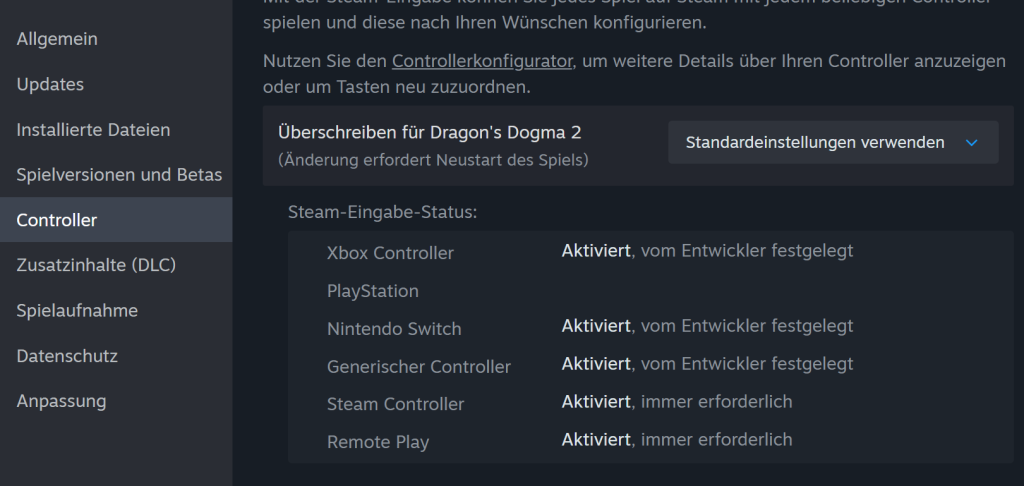
Tipp 4: Spiel mit deaktiviertem Controller starten, Charakter wählen und ins Spiel wechseln. Anschließend den Controller aktivieren. Das kann Probleme direkt zum Start verhindern. Bei uns benötigte es einen Neustart, da er unseren Controller erst nicht erkennen wollte.
Tipp 5: In einigen Fällen kann es hilfreich sein, den Controller mit Kabel mit dem PC zu verbinden. Der offizielle DualSense der PS5 funktioniert bei uns beispielsweise nur über Kabel und nicht kabellos.



In Aniimo geht es vor allem um Kreaturen, die man sammeln soll. Ihr könnt gleich zu Beginn zwischen den Startern Helion und Lunara wählen. MeinMMO verrät euch, für welches Monster ihr euch entscheiden solltet und welches sich für euch am meisten lohnt: Aniimo: Helion oder Lunara? Diesen Starter solltet ihr wählen

Deine Meinung ist uns wichtig!
Gefällt dir der Artikel? Hast du irgendwelche Kommentare? Sag uns, was du denkst!





























Kommentare
Es kam auch auf Konsolen, also wird es wohl prinzipiell möglich sein. Ich versteh daher den Sinn des Artikels nicht ganz, ausser natürlich viel Content zu einem aktuell wohl gehypten (?) Spiel rauszuhauen.